Persiapan Awal Sebelum Memindahkan File Data
Proses transfer data dari laptop ke flashdisk merupakan aktivitas yang sering dilakukan dalam keseharian, baik untuk keperluan backup data penting, berbagi dokumen, maupun menyimpan file multimedia. Sebelum memulai proses pemindahan file, ada beberapa persiapan yang perlu Anda lakukan untuk memastikan proses transfer berjalan lancar dan aman.
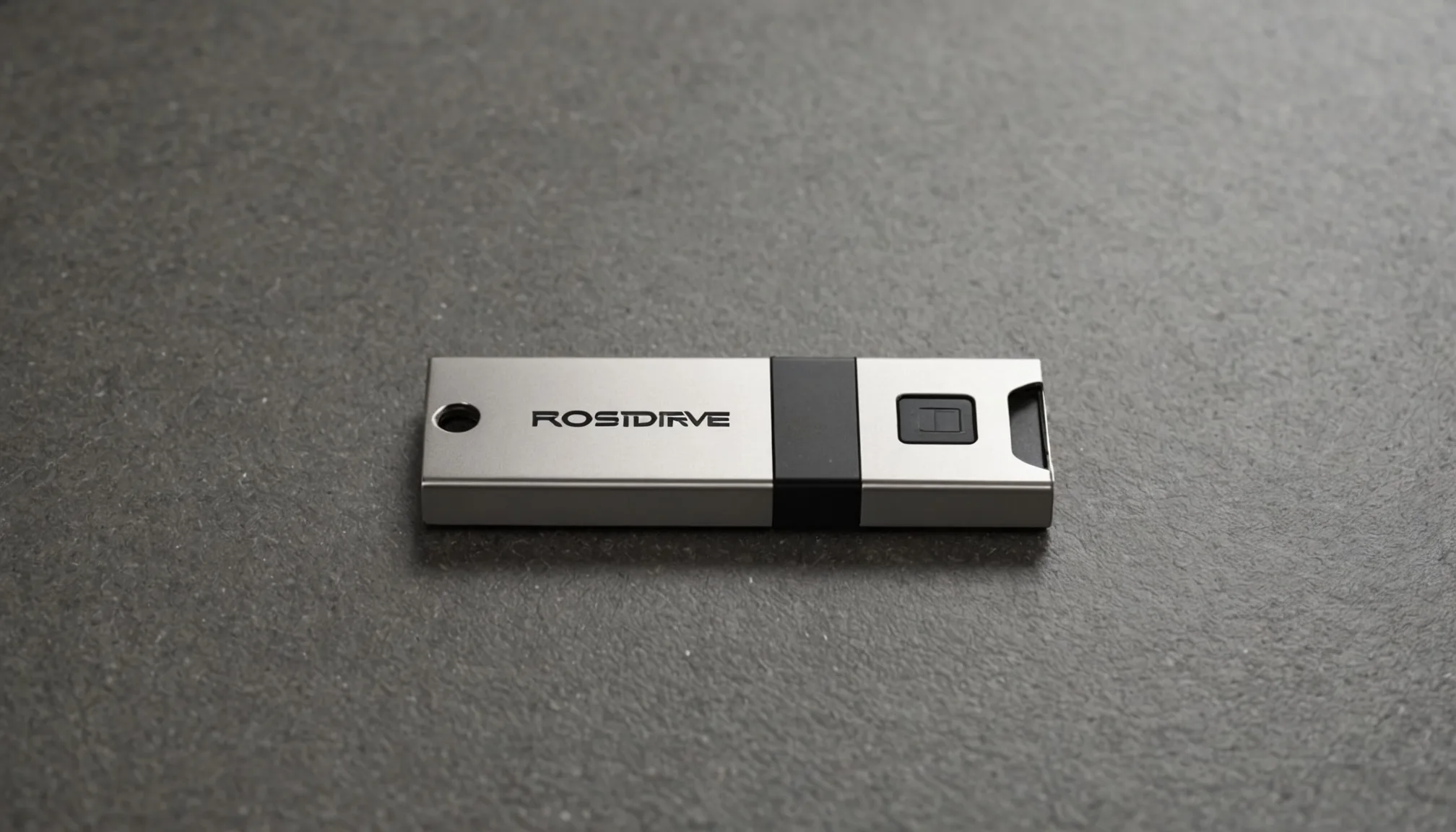
Pertama-tama, pastikan flashdisk yang akan digunakan memiliki kapasitas penyimpanan yang cukup untuk menampung file yang akan dipindahkan. Periksa juga kondisi fisik flashdisk untuk memastikan tidak ada kerusakan pada konektor atau casing yang dapat mengganggu proses transfer. Selain itu, sebaiknya lakukan scan antivirus terlebih dahulu pada flashdisk untuk mencegah penyebaran malware ke laptop Anda.
Memeriksa Kapasitas dan Kondisi Flashdisk
Langkah awal yang penting adalah memeriksa berapa kapasitas tersisa pada flashdisk Anda. Caranya cukup mudah, setelah flashdisk terhubung ke laptop, buka Windows Explorer dan klik kanan pada drive flashdisk, kemudian pilih Properties. Anda akan melihat informasi detail tentang kapasitas total, ruang terpakai, dan ruang kosong yang tersedia.
Berikut adalah checklist persiapan yang perlu dilakukan:
- Pastikan flashdisk memiliki ruang kosong minimal 20% lebih besar dari ukuran file yang akan dipindahkan
- Periksa kondisi fisik konektor USB untuk memastikan tidak ada kerusakan atau kotoran
- Lakukan scan antivirus pada flashdisk sebelum digunakan
- Backup data penting yang sudah ada di flashdisk jika diperlukan
- Pastikan laptop memiliki daya baterai yang cukup atau terhubung ke charger selama proses transfer
Cara Memasukkan Konektor Flashdisk USB ke Port Port Laptop Secara Pas Benar Jangan Terbalik
Memasukkan flashdisk ke port USB laptop mungkin terdengar sederhana, namun kesalahan dalam memasukkan konektor dapat menyebabkan kerusakan pada port USB laptop maupun flashdisk itu sendiri. Port USB pada laptop memiliki orientasi tertentu yang harus diperhatikan agar konektor masuk dengan sempurna tanpa dipaksakan.
Untuk flashdisk dengan konektor USB Type-A yang paling umum digunakan, perhatikan bagian dalam konektor yang memiliki lempengan plastik tipis. Bagian ini harus berada di posisi bawah saat memasukkan ke port laptop. Sebagian besar port USB pada laptop memiliki orientasi horizontal dengan bagian berlubang di atas dan bagian tertutup plastik di bawah.
Mengenali Jenis Port USB di Laptop
Laptop modern umumnya dilengkapi dengan berbagai jenis port USB yang berbeda. USB Type-A adalah yang paling umum dengan bentuk persegi panjang, sementara USB Type-C memiliki bentuk oval yang bisa dimasukkan bolak-balik. Beberapa laptop juga masih memiliki port USB 2.0 (biasanya berwarna hitam atau putih) dan USB 3.0 (berwarna biru) yang memiliki kecepatan transfer berbeda.
Port USB 3.0 atau yang lebih baru menawarkan kecepatan transfer hingga 5 Gbps, jauh lebih cepat dibandingkan USB 2.0 yang hanya mencapai 480 Mbps. Untuk transfer file berukuran besar, sangat disarankan menggunakan port USB 3.0 atau lebih tinggi jika tersedia di laptop Anda.
Menurut data dari USB Implementers Forum, lebih dari 3 miliar perangkat USB dikirimkan setiap tahunnya, dengan USB Type-A masih mendominasi pasar meskipun USB Type-C mulai populer di perangkat modern.
Teknik Memasukkan Flashdisk dengan Benar
Saat memasukkan flashdisk, jangan pernah memaksakan jika terasa ada hambatan. Jika konektor tidak masuk dengan mulus, putar flashdisk 180 derajat dan coba lagi. Masukkan dengan lembut namun pasti hingga konektor terpasang sempurna. Anda akan merasakan sensasi "klik" kecil saat flashdisk terpasang dengan benar, dan laptop akan mendeteksi perangkat baru dalam beberapa detik.
Setelah flashdisk terpasang, Windows akan menampilkan notifikasi bahwa perangkat baru telah terdeteksi dan siap digunakan. File Explorer akan menampilkan drive baru yang mewakili flashdisk Anda, biasanya dengan huruf drive seperti E:, F:, atau G: tergantung konfigurasi sistem Anda.
Memilih dan Menandai File yang Akan Dipindahkan
Setelah flashdisk terpasang dengan benar, langkah selanjutnya adalah memilih file atau folder yang ingin dipindahkan. Windows menyediakan berbagai cara untuk memilih file, mulai dari klik tunggal untuk satu file, hingga teknik seleksi massal untuk banyak file sekaligus.
Untuk memilih satu file, cukup klik sekali pada file tersebut. Jika ingin memilih beberapa file yang berurutan, klik file pertama, kemudian tahan tombol Shift dan klik file terakhir. Semua file di antara keduanya akan terpilih secara otomatis. Sedangkan untuk memilih file yang tidak berurutan, tahan tombol Ctrl sambil mengklik setiap file yang diinginkan.
Teknik Seleksi File yang Efisien
Menguasai teknik seleksi file yang tepat akan menghemat waktu, terutama saat berurusan dengan ratusan atau ribuan file. Berikut adalah beberapa teknik seleksi yang perlu dikuasai:
- Seleksi semua file dalam folder: Tekan Ctrl+A untuk memilih semua file dan folder dalam direktori yang sedang dibuka
- Seleksi berdasarkan tipe file: Gunakan fitur pencarian Windows dengan mengetikkan ekstensi file seperti *.pdf atau *.jpg di kotak pencarian
- Seleksi dengan drag: Klik dan tahan mouse di area kosong, kemudian drag untuk membuat kotak seleksi yang mencakup beberapa file
- Seleksi terbalik: Setelah memilih beberapa file, gunakan menu Edit dan pilih "Invert Selection" untuk memilih semua file kecuali yang sudah dipilih
Dalam mengelola file digital, kemampuan organisasi yang baik sangat penting, mirip seperti cara kita mengatur perencanaan keuangan yang memerlukan pencatatan sistematis untuk memudahkan tracking dan pengelolaan.
Menggunakan Perintah Shortcut Keyboard Task Windows Cepat: Copy paste Ctrl+C Ctrl+V Teks
Salah satu cara tercepat dan paling efisien untuk memindahkan file dari laptop ke flashdisk adalah dengan menggunakan kombinasi keyboard shortcut. Metode ini jauh lebih cepat dibandingkan menggunakan menu klik kanan dan lebih produktif untuk pengguna yang sering melakukan transfer file.
Kombinasi keyboard yang paling dasar dan wajib dikuasai adalah Ctrl+C untuk copy (menyalin) dan Ctrl+V untuk paste (menempelkan). Selain itu, ada juga Ctrl+X untuk cut (memotong) yang akan memindahkan file dari lokasi asal ke tujuan, berbeda dengan copy yang tetap menyimpan file asli di lokasi semula.
Perbedaan Copy dan Cut dalam Transfer File
Memahami perbedaan antara Copy dan Cut sangat penting dalam manajemen file. Saat Anda menggunakan Copy (Ctrl+C), file asli akan tetap berada di lokasi semula dan salinannya akan dibuat di lokasi tujuan. Ini cocok untuk keperluan backup atau ketika Anda ingin file tersedia di dua lokasi sekaligus.
Sebaliknya, Cut (Ctrl+X) akan memindahkan file dari lokasi asal ke lokasi tujuan tanpa meninggalkan salinan. Ini berguna ketika Anda ingin menghemat ruang penyimpanan atau memindahkan file secara permanen. Setelah melakukan Cut, file yang dipotong akan terlihat sedikit transparan di File Explorer hingga Anda melakukan Paste.
Langkah Lengkap Copy Paste File ke Flashdisk
Berikut adalah prosedur detail untuk memindahkan file menggunakan keyboard shortcut:
- Buka File Explorer dengan menekan tombol Windows+E pada keyboard
- Navigasi ke folder yang berisi file yang ingin dipindahkan
- Pilih file atau folder yang diinginkan menggunakan teknik seleksi yang sudah dijelaskan sebelumnya
- Tekan Ctrl+C untuk menyalin file, atau Ctrl+X jika ingin memindahkan tanpa menyisakan salinan
- Klik pada drive flashdisk di panel sebelah kiri File Explorer
- Buka folder tujuan di dalam flashdisk, atau buat folder baru jika diperlukan
- Tekan Ctrl+V untuk menempelkan file ke flashdisk
- Tunggu hingga proses transfer selesai, ditandai dengan hilangnya progress bar
Selama proses transfer berlangsung, Windows akan menampilkan jendela progress yang menunjukkan persentase penyelesaian, kecepatan transfer, dan estimasi waktu yang tersisa. Kecepatan transfer akan bervariasi tergantung jenis port USB, spesifikasi flashdisk, dan ukuran file yang ditransfer.
Studi dari Kingston Technology menunjukkan bahwa pengguna yang menguasai keyboard shortcut dapat meningkatkan produktivitas hingga 30% dalam tugas-tugas manajemen file dibandingkan mereka yang hanya mengandalkan mouse.
Shortcut Keyboard Tambahan yang Berguna
Selain Ctrl+C dan Ctrl+V, ada beberapa kombinasi keyboard lain yang sangat membantu dalam proses transfer file:
- Ctrl+A: Memilih semua file dalam folder yang sedang dibuka
- Ctrl+Z: Membatalkan aksi terakhir jika terjadi kesalahan
- F2: Mengganti nama file yang dipilih dengan cepat
- Delete: Menghapus file ke Recycle Bin
- Shift+Delete: Menghapus file secara permanen tanpa melalui Recycle Bin
- Alt+Enter: Menampilkan properties file yang dipilih untuk melihat detail ukuran dan informasi lainnya
Memantau Proses Transfer dan Mengatasi Kendala
Saat memindahkan file berukuran besar atau sejumlah banyak file, proses transfer mungkin memakan waktu beberapa menit hingga jam tergantung total ukuran data. Penting untuk memantau proses ini dan mengetahui cara mengatasi kendala yang mungkin muncul.
Windows menampilkan dialog transfer yang informatif, menunjukkan nama file yang sedang disalin, kecepatan transfer dalam MB/s atau KB/s, serta waktu yang tersisa. Jika transfer terasa lambat, bisa jadi disebabkan oleh beberapa faktor seperti fragmentasi file, port USB yang lambat, atau flashdisk yang sudah mendekati penuh.
Mengatasi Error Saat Transfer File
Kadang kala muncul pesan error saat proses transfer berlangsung. Beberapa error umum dan solusinya antara lain:
- Error "Not Enough Space": Pastikan flashdisk memiliki ruang kosong yang cukup, hapus file yang tidak diperlukan atau gunakan flashdisk dengan kapasitas lebih besar
- Error "File Name Too Long": Windows memiliki batasan panjang path maksimal 260 karakter, pindahkan file ke folder dengan nama lebih pendek atau rename file tersebut
- Error "Access Denied": Periksa apakah file sedang dibuka oleh program lain, tutup semua program yang mungkin mengakses file tersebut
- Transfer terhenti di tengah jalan: Cabut dan pasang kembali flashdisk dengan benar, kemudian ulangi proses transfer
Kecepatan dalam mengatasi masalah teknis ini mirip dengan pentingnya respons cepat dalam perawatan berkala kendaraan yang mencegah kerusakan lebih parah di kemudian hari.
Langkah WAJIB Melakukan Prosedur Safe Eject Hardware Sebelum Mencabut USB Flashdisk Agar File Tidak Corrupt
Salah satu kesalahan paling umum yang dilakukan pengguna adalah mencabut flashdisk langsung tanpa melakukan prosedur safe eject terlebih dahulu. Tindakan ini sangat berisiko dan dapat menyebabkan data corrupt, kerusakan file system, atau bahkan kerusakan permanen pada flashdisk.
Windows menggunakan sistem caching untuk meningkatkan performa transfer file. Artinya, meskipun progress bar sudah menunjukkan 100%, masih ada kemungkinan sistem operasi sedang menulis data ke flashdisk di background. Mencabut flashdisk saat proses ini berlangsung akan menyebabkan data tidak tersimpan dengan sempurna dan berpotensi corrupt.
Mengapa Safe Eject Sangat Penting
Prosedur safe eject memberikan sinyal ke sistem operasi untuk menghentikan semua proses baca-tulis ke flashdisk, mengosongkan cache, dan memastikan semua data telah tersimpan dengan sempurna. Proses ini hanya memakan waktu beberapa detik namun dapat mencegah kerugian besar akibat kehilangan data penting.
Kerusakan yang terjadi akibat pencabutan flashdisk tanpa safe eject bisa beragam, mulai dari file yang tidak bisa dibuka, struktur folder yang rusak, hingga flashdisk yang tidak terdeteksi sama sekali dan memerlukan formatting ulang yang berarti kehilangan semua data di dalamnya.
Cara Melakukan Safe Eject yang Benar
Ada beberapa metode untuk melakukan safe eject pada Windows:
- Klik ikon "Safely Remove Hardware" di system tray (area notifikasi pojok kanan bawah layar)
- Pilih nama flashdisk atau perangkat USB yang ingin dicabut dari daftar yang muncul
- Tunggu hingga muncul notifikasi "Safe to Remove Hardware" atau pesan serupa
- Cabut flashdisk dengan lembut dari port USB laptop
Alternatif lainnya adalah melalui File Explorer. Klik kanan pada drive flashdisk dan pilih opsi "Eject". Tunggu hingga drive hilang dari daftar atau muncul notifikasi bahwa perangkat aman untuk dicabut.
Mengatasi Masalah "Device is Currently in Use"
Kadang saat melakukan eject, muncul pesan error yang menyatakan bahwa device masih digunakan oleh program lain. Berikut cara mengatasinya:
- Tutup semua program yang mungkin mengakses file di flashdisk, termasuk Windows Explorer, media player, atau document editor
- Tutup semua folder yang menampilkan isi flashdisk
- Gunakan Task Manager (Ctrl+Shift+Esc) untuk menutup program yang mungkin masih mengakses flashdisk di background
- Jika masih gagal, restart laptop dengan flashdisk tetap terpasang, kemudian lakukan eject setelah laptop menyala kembali
Tips Optimalisasi Transfer File untuk Kecepatan Maksimal
Untuk mendapatkan kecepatan transfer optimal saat memindahkan file dari laptop ke flashdisk, ada beberapa tips dan trik yang bisa diterapkan. Kecepatan transfer tidak hanya bergantung pada spesifikasi hardware, tetapi juga konfigurasi sistem dan cara Anda mengelola file.
Pertama, gunakan port USB 3.0 atau lebih tinggi jika tersedia. Port ini biasanya berwarna biru di dalam dan memiliki label SS (SuperSpeed). Pastikan juga flashdisk yang digunakan mendukung standar USB 3.0 atau lebih tinggi untuk memaksimalkan kecepatan transfer yang bisa mencapai 10 kali lebih cepat dibanding USB 2.0.
Mengoptimalkan Setting Windows untuk Transfer Lebih Cepat
Windows memiliki setting default yang memprioritaskan keamanan data dibanding kecepatan. Untuk file yang tidak terlalu kritis, Anda bisa mengubah policy ke "Better Performance" dengan cara berikut:
- Buka Device Manager dengan menekan Windows+X dan pilih Device Manager
- Expand menu "Disk Drives" dan cari flashdisk Anda
- Klik kanan pada flashdisk dan pilih Properties
- Buka tab Policies dan pilih "Better Performance"
- Klik OK untuk menyimpan perubahan
Perlu diingat bahwa dengan setting ini, prosedur safe eject menjadi semakin penting karena sistem akan menggunakan write caching yang lebih agresif.
Strategi Transfer untuk File Berukuran Besar vs Banyak File Kecil
Transfer satu file berukuran 1GB akan jauh lebih cepat dibandingkan transfer 1000 file berukuran 1MB masing-masing, meskipun total ukurannya sama. Ini karena overhead dalam membuat file baru, menulis metadata, dan update file system.
Jika Anda perlu mentransfer banyak file kecil, pertimbangkan untuk mengompresnya terlebih dahulu menjadi satu file ZIP atau RAR. Ini tidak hanya mempercepat transfer, tetapi juga menghemat ruang penyimpanan jika menggunakan kompresi.
Keamanan Data Saat Memindahkan File Sensitif
Saat memindahkan data sensitif atau rahasia ke flashdisk, pertimbangan keamanan menjadi sangat penting. Flashdisk yang hilang atau dicuri dapat menjadi celah keamanan serius jika berisi data penting tanpa proteksi.
Windows menyediakan fitur BitLocker untuk enkripsi drive yang dapat digunakan pada flashdisk. Dengan enkripsi, data di flashdisk hanya bisa diakses dengan password yang benar, memberikan lapisan keamanan tambahan. Alternatif lain adalah menggunakan software enkripsi pihak ketiga seperti VeraCrypt untuk proteksi yang lebih fleksibel.
Best Practice Keamanan Transfer Data
Berikut adalah praktik terbaik untuk menjaga keamanan data saat transfer:
- Selalu scan flashdisk dengan antivirus sebelum dan sesudah transfer file
- Gunakan enkripsi untuk file yang berisi informasi sensitif seperti data pribadi, finansial, atau bisnis
- Buat backup dari file penting sebelum melakukan transfer, jaga-jaga jika terjadi kegagalan
- Jangan gunakan flashdisk publik atau pinjaman untuk file rahasia
- Hapus file dari flashdisk setelah tidak diperlukan lagi menggunakan secure delete tool
- Pertimbangkan menggunakan flashdisk dengan fitur hardware encryption untuk keamanan maksimal
Kesimpulan
Memindahkan file data dari laptop ke flashdisk adalah proses yang sederhana namun memerlukan perhatian pada detail untuk memastikan keamanan dan integritas data. Dimulai dari memasukkan konektor USB dengan benar, memilih file yang tepat, menggunakan shortcut keyboard seperti Ctrl+C dan Ctrl+V untuk efisiensi, hingga yang paling krusial adalah melakukan prosedur safe eject sebelum mencabut flashdisk.
Setiap langkah memiliki perannya masing-masing dalam memastikan proses transfer berjalan lancar tanpa kehilangan atau kerusakan data. Menguasai teknik-teknik dasar ini tidak hanya menghemat waktu, tetapi juga mencegah kerugian akibat file corrupt atau flashdisk rusak. Dengan memahami cara yang benar dalam memindahkan file dari laptop ke flashdisk, Anda dapat mengelola data digital dengan lebih aman dan efisien.