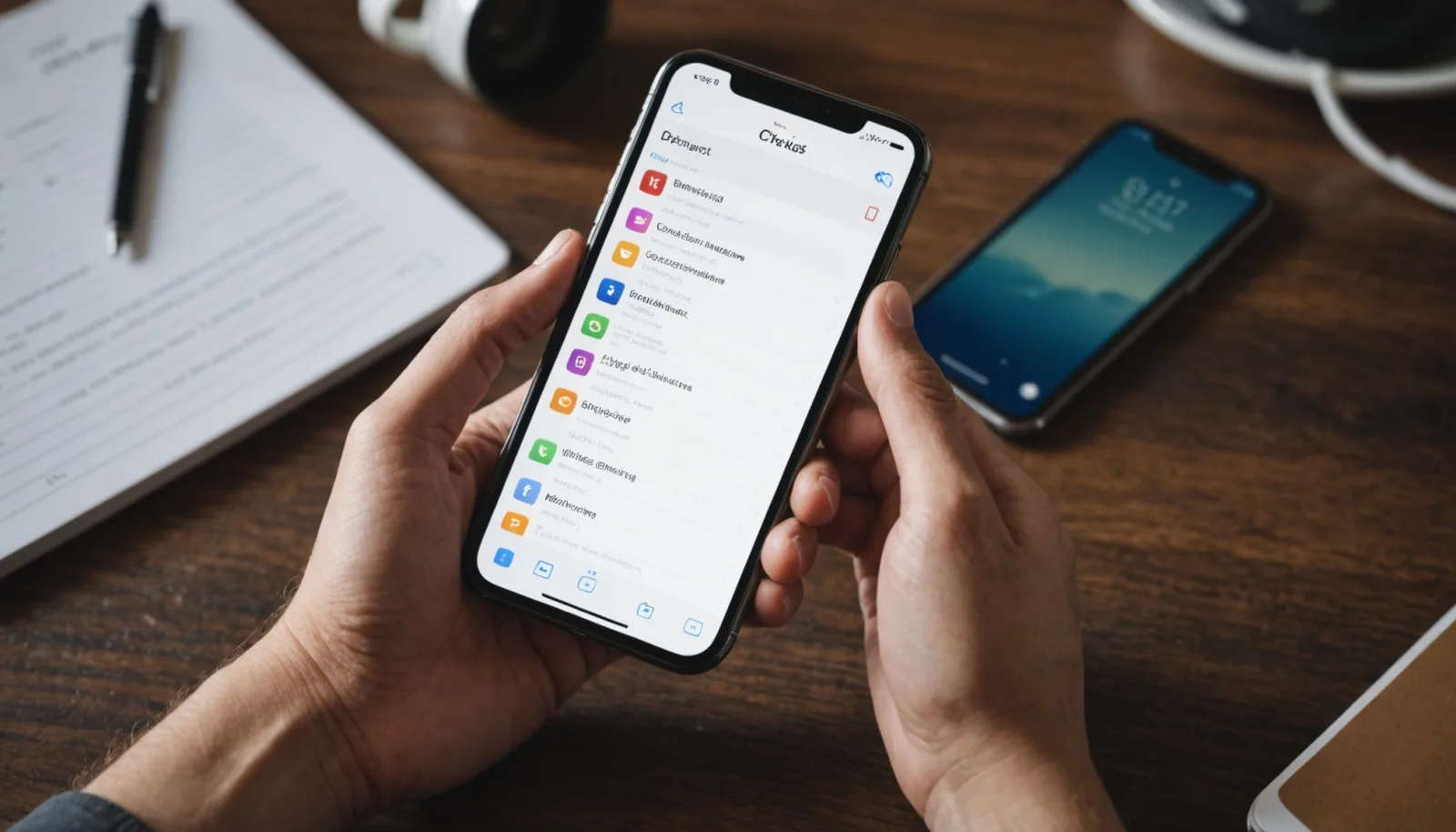
Mengapa Ukuran File Foto Hasil Kamera Hp Terlalu Besar Berat Diunggah Sistem Server Web?
Mengompres ukuran file gambar foto JPG menjadi kebutuhan penting di era digital saat ini, terutama ketika hasil jepretan kamera smartphone modern menghasilkan file berukuran sangat besar. Banyak pengguna mengalami kesulitan saat mengunggah foto ke website, media sosial, atau sistem manajemen konten karena batasan ukuran file yang diterapkan platform.
Perkembangan teknologi kamera smartphone telah menghadirkan sensor beresolusi tinggi yang mampu menghasilkan foto berkualitas setara kamera profesional. Namun, kualitas tinggi ini datang dengan konsekuensi ukuran file yang membengkak. Sebuah foto dari kamera smartphone flagship modern dapat mencapai 8-15 megabytes per file, bahkan lebih tinggi jika menggunakan mode RAW atau HDR.
Beberapa faktor utama yang menyebabkan ukuran file foto menjadi sangat besar antara lain:
- Resolusi kamera yang semakin tinggi, mulai dari 48MP hingga 200MP pada smartphone flagship terbaru
- Penggunaan format penyimpanan yang tidak efisien dengan kompresi minimal untuk mempertahankan detail maksimal
- Metadata EXIF yang menyimpan informasi lengkap seperti lokasi GPS, pengaturan kamera, tanggal, dan data tambahan lainnya
- Fitur computational photography yang menggabungkan multiple frame menjadi satu foto dengan detail ekstra tinggi
- Depth map dan informasi tambahan untuk fitur portrait mode atau bokeh
Sistem server web biasanya menerapkan batasan ukuran upload untuk menjaga performa dan efisiensi penyimpanan. Platform populer seperti WordPress secara default membatasi ukuran upload sekitar 2-8 megabytes, sementara beberapa sistem e-commerce atau portal berita membatasi hingga 1-2 megabytes saja. Pembatasan ini bertujuan untuk mempercepat loading halaman dan mengurangi konsumsi bandwidth.
Menurut HTTP Archive, rata-rata ukuran gambar di website pada tahun 2023 mencapai 1,5 MB per halaman, dan gambar berkontribusi hingga 50% dari total ukuran halaman web. Mengompres gambar dapat mengurangi waktu loading hingga 60-80%.
Dampak Ukuran File Besar Terhadap Performa Website
Ukuran file foto yang terlalu besar tidak hanya menyulitkan proses upload, tetapi juga berdampak signifikan terhadap pengalaman pengguna. Website dengan gambar berukuran besar akan memuat lebih lambat, meningkatkan bounce rate, dan menurunkan ranking SEO. Google telah menjadikan kecepatan halaman sebagai faktor ranking penting, sehingga optimasi gambar menjadi krusial.
Pengunjung website yang mengakses melalui koneksi mobile atau jaringan terbatas akan mengalami loading yang sangat lambat jika gambar tidak dioptimasi. Setiap detik keterlambatan dapat menurunkan konversi hingga 7%, membuat optimasi ukuran file foto menjadi prioritas bagi pemilik website bisnis maupun portal berita seperti strategi bisnis digital yang efektif.
Perbedaan Ukuran File Antar Perangkat Kamera
Setiap perangkat kamera menghasilkan ukuran file yang berbeda-beda tergantung spesifikasi sensor dan pengaturan kompresi bawaan. Kamera DSLR profesional dapat menghasilkan file RAW berukuran 25-50 MB, sementara smartphone mid-range biasanya menghasilkan JPG sekitar 3-6 MB. Memahami karakteristik output perangkat Anda membantu menentukan strategi kompresi yang tepat.
Memanfaatkan Situs Web Pengompres Gambar Terpercaya Kompresi Algoritma Lossless Rapi
Salah satu cara paling praktis untuk mengompres ukuran file gambar foto JPG adalah menggunakan layanan berbasis web yang dirancang khusus untuk optimasi gambar. Platform-platform ini menawarkan berbagai algoritma kompresi yang dapat disesuaikan dengan kebutuhan, mulai dari kompresi lossless yang mempertahankan kualitas 100% hingga lossy compression yang mengurangi ukuran lebih agresif.
Kompresi lossless bekerja dengan menghilangkan metadata yang tidak diperlukan dan mengoptimalkan struktur data gambar tanpa membuang informasi pixel. Metode ini ideal untuk foto produk, dokumentasi, atau gambar dengan teks yang memerlukan ketajaman maksimal. Sementara itu, kompresi lossy mengurangi informasi warna dan detail halus yang tidak terlalu terlihat mata manusia, menghasilkan pengurangan ukuran hingga 70-90% dengan penurunan kualitas yang minimal.
Rekomendasi Situs Kompresor Gambar Online Terbaik
Berikut adalah beberapa platform terpercaya untuk mengompres ukuran file gambar foto JPG secara online:
- TinyPNG/TinyJPG - Menggunakan algoritma smart lossy compression yang menganalisis gambar dan memilih warna terbaik untuk setiap pixel, mengurangi ukuran hingga 70% tanpa perbedaan visual signifikan
- Compressor.io - Menawarkan pilihan antara lossy dan lossless compression dengan preview langsung, mendukung batch processing hingga 20 file sekaligus
- Optimizilla - Interface sederhana dengan slider kontrol kualitas yang memungkinkan penyesuaian manual, menampilkan perbandingan before-after secara real-time
- Squoosh - Tools open-source dari Google yang memberikan kontrol penuh atas parameter kompresi, termasuk pilihan codec modern seperti WebP dan AVIF
- ImageCompressor - Platform yang fokus pada batch processing dengan kemampuan mengompres hingga 50 gambar sekaligus, ideal untuk kebutuhan massal
Setiap platform memiliki keunggulan tersendiri dalam mengompres ukuran file gambar foto JPG. TinyJPG sangat baik untuk kompresi cepat dengan hasil konsisten, sementara Squoosh memberikan kontrol teknis yang detail bagi pengguna advanced. Pilihan platform bergantung pada kebutuhan spesifik, volume file yang diproses, dan tingkat kontrol yang diinginkan.
Cara Menggunakan Web Kompresor dengan Optimal
Untuk mendapatkan hasil terbaik saat menggunakan situs kompresor online, ikuti langkah-langkah berikut. Pertama, upload foto original tanpa melakukan editing berlebihan terlebih dahulu. Biarkan algoritma kompresi bekerja pada file asli untuk hasil optimal. Kedua, jika tersedia pilihan kualitas, mulai dengan setting 85-90% yang biasanya menghasilkan keseimbangan terbaik antara ukuran dan kualitas visual.
Selalu bandingkan hasil kompresi dengan original menggunakan fitur preview atau download versi compressed untuk pengecekan detail. Perhatikan area dengan gradasi warna halus, teks kecil, dan detail penting lainnya. Jika terlihat artifak atau blur yang mengganggu, naikkan tingkat kualitas atau pilih metode lossless. Untuk keperluan web, tingkat kompresi 70-80% biasanya sudah cukup tanpa penurunan kualitas yang terlihat.
Keamanan dan Privacy Saat Menggunakan Kompresor Online
Aspek penting yang sering diabaikan adalah keamanan data saat menggunakan layanan online untuk mengompres ukuran file gambar foto JPG. Pastikan platform yang dipilih memiliki kebijakan privacy yang jelas, terutama mengenai penghapusan file setelah proses kompresi. Platform terpercaya biasanya otomatis menghapus file dalam 1-24 jam setelah upload.
Untuk foto yang bersifat sensitif atau rahasia, pertimbangkan menggunakan software desktop atau aplikasi offline yang memproses file secara lokal tanpa upload ke server eksternal. Hindari menggunakan kompresor online gratis untuk foto yang mengandung informasi pribadi, dokumen penting, atau konten bisnis konfidensial yang setara dengan pentingnya resep rahasia kuliner bagi seorang chef profesional.
Mengatur Batas Dimensi Lebar Piksel Foto Agar Ukuran KiloBytes Turun Tanpa Gambar Blur
Metode efektif lainnya untuk mengompres ukuran file gambar foto JPG adalah dengan mengatur ulang dimensi atau ukuran pixel foto. Seringkali, foto dari kamera modern memiliki resolusi jauh lebih tinggi dari yang dibutuhkan untuk tampilan web atau media sosial. Mengurangi dimensi pixel secara proporsional dapat menurunkan ukuran file secara drastis tanpa mengorbankan kualitas visual pada medium tampilan.
Sebagai contoh, foto dari kamera 48MP memiliki dimensi sekitar 8000x6000 pixels, sementara layar monitor Full HD hanya 1920x1080 pixels. Menampilkan foto beresolusi 8000 pixels pada layar 1920 pixels hanya membuang-buang bandwidth dan waktu loading. Resize foto ke dimensi yang sesuai dengan kebutuhan tampilan adalah praktik optimasi yang cerdas dan efisien.
Standar Dimensi Ideal untuk Berbagai Platform
Setiap platform digital memiliki rekomendasi dimensi optimal untuk mendapatkan tampilan terbaik dengan ukuran file minimal:
- Website blog dan artikel: Lebar maksimal 1200-1600 pixels untuk featured image, 800-1000 pixels untuk gambar dalam konten
- Instagram feed: 1080x1080 pixels untuk post square, 1080x1350 pixels untuk portrait, 1080x566 pixels untuk landscape
- Facebook post: 1200x630 pixels untuk link preview, 2048x2048 pixels maksimal untuk foto tunggal
- LinkedIn: 1200x627 pixels untuk link sharing, 1584x396 pixels untuk banner
- E-commerce product image: 2000x2000 pixels untuk zoom functionality, 800x800 pixels untuk thumbnail
- Email newsletter: 600-800 pixels lebar maksimal agar tampil baik di mobile email clients
Mengikuti standar dimensi ini saat mengompres ukuran file gambar foto JPG memastikan gambar tampil optimal tanpa pemborosan resource. Foto yang terlalu besar akan otomatis di-resize oleh platform, namun proses ini dilakukan setelah upload, sehingga tetap membuang bandwidth dan memperlambat proses upload.
Teknik Resize yang Mempertahankan Ketajaman
Proses resize atau downscaling harus dilakukan dengan algoritma yang tepat untuk menghindari blur atau loss of detail. Algoritma bicubic atau Lanczos menghasilkan kualitas terbaik saat mengurangi dimensi, mempertahankan edge sharpness dan detail halus. Hindari algoritma nearest neighbor yang menghasilkan gambar pixelated atau bilinear yang cenderung terlalu soft.
Software profesional seperti Adobe Photoshop, GIMP, atau XnView menyediakan opsi resampling method saat resize. Pilih "Bicubic Sharper" untuk reduction atau "Preserve Details 2.0" di Photoshop versi terbaru untuk hasil optimal. Setelah resize, aplikasikan sedikit sharpening dengan radius kecil (0.3-0.5 pixels) dan amount 50-100% untuk mengembalikan ketajaman yang mungkin hilang.
Batch Resizing untuk Efisiensi Waktu
Jika perlu mengompres ukuran file gambar foto JPG dalam jumlah banyak, batch processing menghemat waktu signifikan. Tools seperti IrfanView, FastStone Photo Resizer, atau ImageMagick (untuk pengguna command line) memungkinkan pemrosesan ratusan foto sekaligus dengan parameter yang sama.
Atur preset dengan dimensi target, kualitas kompresi JPG (biasanya 85-90), dan lokasi output folder. Proses batch dapat menyelesaikan ratusan foto dalam hitungan menit, sangat berguna untuk fotografer, content creator, atau administrator website yang mengelola banyak konten visual. Automasi ini juga mengurangi risiko human error dan memastikan konsistensi kualitas di seluruh gambar.
Menggunakan Software Desktop untuk Kontrol Maksimal
Selain metode online dan resize, menggunakan software desktop dedicated memberikan kontrol paling komprehensif saat mengompres ukuran file gambar foto JPG. Aplikasi desktop memproses file secara lokal, lebih cepat, aman, dan tidak tergantung koneksi internet. Software profesional juga menawarkan fitur advanced seperti selective compression, metadata editing, dan color profile management.
Pilihan Software Kompresi Gambar Terbaik
Adobe Photoshop menawarkan fitur "Save for Web" yang sangat powerful dengan preview real-time dan kontrol granular atas kualitas JPG. Pengaturan quality slider dari 0-100 memberikan feedback langsung mengenai ukuran file dan perubahan visual. Photoshop juga memungkinkan optimasi selective dengan masking, mengompres background lebih agresif sambil mempertahankan kualitas subjek utama.
Untuk alternatif gratis, GIMP (GNU Image Manipulation Program) menyediakan fungsi serupa dengan export options yang detail. XnConvert menawarkan batch processing dengan ratusan filter dan transformasi, ideal untuk workflow yang membutuhkan konsistensi. JPEGmini adalah software khusus yang menggunakan algoritma proprietary untuk mengompres JPG hingga 80% tanpa penurunan kualitas visible, meskipun berbayar untuk versi penuh.
Optimasi Metadata dan Color Profile
File JPG menyimpan banyak metadata yang tidak diperlukan untuk tampilan web, termasuk EXIF data, thumbnail preview, dan color profile ICC yang bisa menambah ratusan kilobytes. Menghapus metadata ini saat mengompres ukuran file gambar foto JPG dapat mengurangi ukuran file 10-30% tanpa mengubah gambar visual sama sekali.
Tools seperti ExifTool atau fitur strip metadata di berbagai image editor memungkinkan penghapusan selektif. Pertahankan copyright information jika diperlukan, namun hapus data lokasi GPS, camera settings, dan thumbnail untuk penghematan maksimal. Konversi color profile dari Adobe RGB ke sRGB juga mengurangi ukuran dan memastikan tampilan warna konsisten di berbagai browser dan device.
Memilih Format File Alternatif untuk Efisiensi Lebih Tinggi
Meskipun fokus pada JPG, kadang konversi ke format modern seperti WebP atau AVIF memberikan hasil lebih baik saat mengompres ukuran file gambar foto JPG untuk penggunaan web. Format-format ini menggunakan algoritma kompresi lebih efisien, menghasilkan ukuran 25-50% lebih kecil dibanding JPG dengan kualitas visual setara atau bahkan lebih baik.
WebP: Balance antara Compatibility dan Efficiency
WebP dikembangkan Google dan kini didukung lebih dari 95% browser modern. Format ini mendukung kompresi lossy dan lossless, transparansi, dan animasi dalam satu format. Untuk foto biasa, WebP lossy menghasilkan file 25-35% lebih kecil dibanding JPG dengan kualitas setara. Konversi dapat dilakukan menggunakan tools online, Squoosh, atau command line tool cwebp.
Implementasi WebP di website memerlukan fallback JPG untuk browser lama menggunakan tag picture atau deteksi server-side. Namun manfaat bandwidth dan kecepatan loading sangat signifikan, terutama untuk website dengan banyak gambar. CMS modern seperti WordPress sudah mendukung WebP secara native atau melalui plugin.
Strategi Progressive JPG untuk Perceived Performance
Progressive JPG adalah variasi format JPG yang memuat gambar secara bertahap, menampilkan versi low-quality terlebih dahulu yang kemudian bertambah detail. Meskipun ukuran file sedikit lebih besar (0-10%), progressive JPG menciptakan perceived performance yang lebih baik karena pengunjung melihat gambar lebih cepat.
Konversi ke progressive JPG dapat dilakukan di Photoshop dengan mencentang "Progressive" saat save, atau menggunakan tools seperti jpegtran. Untuk foto besar atau hero images, progressive loading menciptakan pengalaman loading yang lebih smooth dibanding baseline JPG yang memuat dari atas ke bawah secara linear.
Automasi dan Workflow Optimasi Gambar
Untuk website atau bisnis yang mengelola banyak gambar, mengompres ukuran file gambar foto JPG secara manual tidak efisien. Implementasi workflow otomatis menggunakan tools atau plugin memastikan setiap gambar yang diupload otomatis teroptimasi tanpa intervensi manual, menghemat waktu dan memastikan konsistensi kualitas.
Plugin WordPress untuk Kompresi Otomatis
Plugin seperti ShortPixel, Imagify, atau Smush secara otomatis mengompres gambar saat upload ke media library. Plugin ini biasanya menawarkan pilihan antara lossy, glossy, dan lossless compression, dengan backup file original. Beberapa plugin juga menyediakan bulk optimization untuk mengompres gambar existing dalam media library.
Konfigurasi plugin dengan setting yang tepat penting untuk hasil optimal. Setting kualitas 85-90 untuk lossy compression biasanya ideal untuk kebanyakan website. Aktifkan lazy loading untuk menunda loading gambar below the fold, dan enable WebP conversion jika server mendukung. Monitor penggunaan credit atau quota jika menggunakan layanan cloud-based.
Build Tools untuk Developer
Developer dapat mengintegrasikan optimasi gambar dalam build process menggunakan tools seperti gulp-imagemin, webpack-image-loader, atau imagemin-cli. Tools ini mengompres gambar otomatis saat deployment, memastikan production site hanya mengandung gambar teroptimasi tanpa perlu mengedit source files.
Konfigurasi preset untuk berbagai jenis gambar memungkinkan optimasi selektif. Foto produk mungkin memerlukan kualitas lebih tinggi (90-95) dibanding background images atau decorative graphics (75-85). Automasi ini juga mencegah developer lupa mengoptimasi gambar sebelum push ke production.
Testing dan Monitoring Hasil Kompresi
Setelah mengompres ukuran file gambar foto JPG, penting untuk memverifikasi hasil dan memastikan kualitas tetap acceptable. Testing melibatkan pengecekan visual, pengukuran metrik performa, dan validasi cross-device compatibility untuk memastikan gambar tampil optimal di berbagai kondisi.
Tools untuk Mengukur Kualitas Gambar
SSIM (Structural Similarity Index) dan PSNR (Peak Signal-to-Noise Ratio) adalah metrik objektif untuk mengukur similarity antara gambar original dan compressed. SSIM score 0.95 atau lebih tinggi menunjukkan perbedaan yang hampir tidak terlihat mata manusia. Tools online seperti ImageMagick compare atau library Python seperti scikit-image dapat menghitung metrik ini.
Selain metrik objektif, human visual inspection tetap penting. Tampilkan gambar di berbagai device dan ukuran layar untuk memastikan tidak ada artifak, banding, atau blur yang mengganggu. Perhatikan khusus area dengan gradasi halus, teks kecil, dan detail penting yang mudah rusak saat kompresi agresif.
PageSpeed dan Core Web Vitals
Gunakan Google PageSpeed Insights, GTmetrix, atau WebPageTest untuk mengukur dampak optimasi gambar terhadap performa halaman. Perhatikan metrik Largest Contentful Paint (LCP) yang sering dipengaruhi ukuran gambar hero image. Target LCP di bawah 2.5 detik untuk good rating.
Monitor juga total page weight dan jumlah request. Setiap gambar yang berhasil dioptimasi berkontribusi pada loading time yang lebih cepat. Dokumentasikan baseline performa sebelum optimasi dan bandingkan dengan hasil setelah implementasi untuk mengukur improvement konkret dalam angka dan user experience.
Tips dan Best Practices Kompresi Gambar
Pengalaman mengoptimasi ribuan gambar menghasilkan beberapa best practices yang terbukti efektif saat mengompres ukuran file gambar foto JPG tanpa mengorbankan kualitas. Implementasikan tips berikut untuk hasil konsisten dan optimal di berbagai skenario penggunaan.
- Selalu simpan file original sebelum kompresi untuk keperluan editing future atau penggunaan high-resolution
- Optimasi gambar sebagai langkah terakhir dalam workflow editing, setelah cropping, color correction, dan retouching selesai
- Gunakan naming convention konsisten yang mencerminkan dimensi dan kualitas, misalnya "produk-nama-1200x800-q85.jpg"
- Buat multiple variants untuk responsive design: thumbnail, medium, dan large untuk loading conditional
- Test hasil kompresi di koneksi lambat atau throttled connection untuk mensimulasi worst-case scenario
- Update gambar existing secara berkala dengan algoritma kompresi terbaru yang lebih efisien
- Dokumentasikan setting yang memberikan hasil terbaik untuk berbagai jenis foto sebagai reference future
Konsistensi dalam penerapan workflow optimasi lebih penting daripada mencari setting "perfect" yang berbeda untuk setiap gambar. Establish standard operating procedure dan stick to it untuk efisiensi dan hasil predictable. Adjust hanya jika gambar tertentu memiliki karakteristik khusus yang memerlukan treatment berbeda.
Kesalahan Umum yang Harus Dihindari
Beberapa kesalahan sering dilakukan saat mengompres ukuran file gambar foto JPG yang justru menghasilkan kualitas buruk atau ukuran tidak optimal. Kesalahan pertama adalah melakukan multiple compression atau save berulang kali. Setiap kali JPG disave ulang dengan lossy compression, kualitas degradasi secara kumulatif. Selalu work dari file original saat melakukan re-optimization.
Kesalahan kedua adalah menggunakan kualitas terlalu rendah (di bawah 70) yang menghasilkan blocking artifacts dan color banding yang jelas terlihat. Meskipun ukuran file kecil, gambar berkualitas buruk merusak profesionalitas dan user experience. Better mengurangi dimensi daripada menurunkan kualitas terlalu agresif.
Kesalahan ketiga adalah mengabaikan aspect ratio saat resize, menyebabkan gambar stretched atau compressed yang terlihat unprofessional. Selalu maintain aspect ratio original atau crop dengan composition yang deliberate. Tools modern biasanya memiliki "constrain proportions" yang harus selalu aktif saat resize.
Pertimbangan Legal dan Copyright
Saat mengompres ukuran file gambar foto JPG, terutama yang akan digunakan secara komersial atau dipublikasikan online, pertimbangan legal tidak boleh diabaikan. Metadata EXIF sering mengandung copyright information dan credit photographer yang secara legal harus dipertahankan sesuai license agreement.
Jika menggunakan stock photo atau licensed images, periksa terms of use apakah modifikasi dan optimasi diperbolehkan. Beberapa license mengharuskan watermark atau attribution tetap visible dan tidak boleh dihapus melalui cropping atau editing. Violation dapat berakibat tuntutan hukum dan penalty finansial.
Untuk foto sendiri yang akan dilicense atau dijual, pertimbangkan embed copyright metadata yang robust menggunakan IPTC fields. Meskipun metadata menambah ukuran file sedikit, ini penting untuk protection dan tracking penggunaan gambar. Balance antara optimasi ukuran dan legal protection harus dipertimbangkan case by case.
Kesimpulan
Menguasai teknik mengompres ukuran file gambar foto JPG adalah skill essential di era digital yang semakin mobile-first dan performance-conscious. Kombinasi antara pemilihan tools yang tepat, pemahaman parameter kompresi, dan implementasi workflow yang efisien memungkinkan optimasi gambar tanpa mengorbankan kualitas visual yang diperlukan.
Baik menggunakan situs web kompresor online dengan algoritma lossless untuk kemudahan, software desktop untuk kontrol maksimal, atau mengatur dimensi pixel secara proporsional, setiap metode memiliki tempat dalam toolkit digital creator modern. Kunci sukses adalah memahami trade-off antara ukuran file dan kualitas, serta menyesuaikan approach berdasarkan context penggunaan dan requirement spesifik platform target.
Implementasi best practices seperti menyimpan file original, testing cross-device, dan monitoring performa website memastikan hasil optimasi sustainable dan scalable. Dengan perkembangan format modern seperti WebP dan AVIF, serta tools automasi yang semakin sophisticated, proses mengompres ukuran file gambar foto JPG menjadi lebih efisien sambil menghasilkan performa web yang superior dan user experience yang optimal.