Merakit PC Gaming sendiri menjadi pilihan cerdas bagi para gamer yang ingin mendapatkan performa maksimal dengan budget terbatas. Dengan merakit sendiri, Anda dapat memilih setiap komponen sesuai kebutuhan dan mengalokasikan anggaran secara efisien untuk mendapatkan pengalaman bermain game yang memuaskan tanpa harus merogoh kocek terlalu dalam.
Bagi pemula, proses perakitan PC gaming mungkin terlihat rumit dan menakutkan. Namun dengan panduan yang tepat dan pemahaman dasar tentang komponen-komponen komputer, siapa pun dapat merakit PC gaming sendiri di rumah. Artikel ini akan membahas secara detail mulai dari pemilihan komponen hingga langkah-langkah perakitan yang mudah diikuti.
Kriteria Pemilihan Komponen Processor dan Kartu Grafis VGA Terbaik
Processor dan kartu grafis merupakan jantung dari setiap PC gaming. Kedua komponen ini menentukan seberapa baik komputer Anda dapat menjalankan game-game modern. Untuk kelas menengah dengan budget ekonomis, pemilihan yang tepat sangat krusial agar tidak ada anggaran yang terbuang sia-sia.
Memilih Processor untuk Gaming
Untuk merakit PC gaming kelas menengah, processor dengan 6 hingga 8 core sudah cukup ideal. AMD Ryzen 5 5600 atau Intel Core i5 generasi 12 menjadi pilihan terbaik di segmen ini. Processor ini mampu menangani multitasking dan gaming dengan lancar tanpa bottleneck yang signifikan.
Pertimbangan utama dalam memilih processor untuk gaming meliputi:
- Clock speed minimal 3.5 GHz untuk performa gaming yang responsif
- Jumlah core dan thread yang seimbang untuk multitasking
- Kompatibilitas dengan motherboard yang tersedia di pasaran
- Thermal Design Power (TDP) yang sesuai dengan sistem pendingin
- Harga yang proporsional dengan performa yang ditawarkan
Menentukan Kartu Grafis VGA yang Tepat
Kartu grafis adalah komponen paling penting dalam sistem gaming. Untuk budget ekonomis kelas menengah, VGA dengan performa setara NVIDIA GTX 1660 Super atau AMD RX 6600 sudah sangat memadai untuk bermain game di resolusi 1080p dengan setting high hingga ultra.
Saat memilih kartu grafis untuk merakit PC gaming, perhatikan spesifikasi VRAM minimal 6GB GDDR6 untuk memastikan game-game modern dapat berjalan lancar. Jangan tergoda dengan harga murah dari kartu grafis generasi lama yang mungkin sudah tidak mendapat dukungan driver optimal.
Menurut survei Steam Hardware 2023, lebih dari 65% gamer di seluruh dunia bermain di resolusi 1920x1080, yang membuat kartu grafis kelas menengah masih sangat relevan untuk mayoritas pengguna.
Keseimbangan Processor dan VGA
Penting untuk memastikan tidak ada bottleneck antara processor dan kartu grafis. Kombinasi yang tidak seimbang akan menyebabkan salah satu komponen tidak bekerja maksimal. Sebagai patokan, processor Ryzen 5 5600 cocok dipasangkan dengan VGA RX 6600 hingga RTX 3060, sementara Intel i5-12400F cocok dengan rentang VGA yang sama.
Menentukan Kapasitas Power Supply Unit PSU yang Efisien Aman Daya
Power Supply Unit atau PSU adalah komponen yang sering diabaikan namun sangat vital untuk stabilitas dan keamanan sistem. PSU yang tidak memadai dapat menyebabkan sistem tidak stabil, restart mendadak, bahkan merusak komponen lain saat terjadi lonjakan listrik.
Menghitung Kebutuhan Daya Sistem
Untuk merakit PC gaming kelas menengah, PSU dengan kapasitas 550 hingga 650 watt sudah cukup memadai. Perhitungan ini sudah memperhitungkan konsumsi daya processor, kartu grafis, motherboard, storage, dan komponen lainnya dengan headroom sekitar 20-30% untuk efisiensi optimal.
Berikut panduan perhitungan daya untuk komponen utama:
- Processor kelas menengah: 65-95 watt (TDP)
- Kartu grafis kelas menengah: 120-180 watt
- Motherboard dan RAM: 50-80 watt
- Storage (SSD/HDD): 10-25 watt per unit
- Kipas dan RGB: 20-40 watt total
Memilih PSU dengan Sertifikasi Efisiensi
Sertifikasi 80 Plus menunjukkan efisiensi PSU dalam mengkonversi daya listrik. Untuk PC gaming budget ekonomis, minimal pilih PSU dengan sertifikasi 80 Plus Bronze yang memiliki efisiensi minimal 82% pada beban 20%, 85% pada beban 50%, dan 82% pada beban 100%.
PSU dengan sertifikasi lebih tinggi seperti 80 Plus Gold atau Platinum memang lebih efisien dan menghasilkan panas lebih sedikit, namun harganya juga lebih mahal. Untuk budget ekonomis, Bronze sudah cukup asalkan memilih merek terpercaya seperti Corsair, Cooler Master, atau Seasonic.
Fitur Proteksi dan Modular Cable
Pastikan PSU memiliki proteksi OVP (Over Voltage Protection), OCP (Over Current Protection), dan OPP (Over Power Protection) untuk keamanan komponen. PSU modular atau semi-modular juga sangat direkomendasikan karena memudahkan manajemen kabel dan meningkatkan airflow di dalam casing.
Tutorial Memasang Motherboard, RAM, dan Kipas Pendingin PC Sendiri
Setelah semua komponen terkumpul, saatnya untuk merakit PC gaming Anda. Proses perakitan sebenarnya tidak serumit yang dibayangkan, asalkan dilakukan dengan hati-hati dan mengikuti urutan yang benar untuk menghindari kesalahan.
Persiapan Sebelum Merakit
Sebelum memulai proses merakit PC gaming, pastikan Anda bekerja di area yang bersih dan terang. Siapkan obeng Phillips, thermal paste (jika tidak sudah pre-applied), dan cable ties untuk manajemen kabel. Lepaskan listrik statis dari tubuh dengan menyentuh benda metal yang di-ground atau menggunakan anti-static wristband.
Buka manual motherboard dan baca dengan seksama, terutama bagian instalasi processor dan RAM. Setiap motherboard memiliki konfigurasi slot RAM yang berbeda untuk dual channel optimal, biasanya slot 2 dan 4 jika menggunakan 2 stick RAM.
Langkah Memasang Komponen Utama
Mulai dengan memasang processor pada motherboard sebelum motherboard dipasang ke casing. Buka tuas socket processor, sejajarkan tanda segitiga pada processor dengan socket, lalu letakkan dengan lembut tanpa ditekan. Tutup kembali tuas socket hingga terkunci.
Urutan pemasangan komponen yang direkomendasikan:
- Pasang processor pada socket motherboard dengan hati-hati
- Aplikasikan thermal paste jika diperlukan, lalu pasang kipas pendingin CPU
- Masukkan modul RAM pada slot yang sesuai hingga terdengar klik
- Pasang M.2 SSD jika ada sebelum memasang motherboard ke casing
Memasang Motherboard ke Casing
Pasang I/O shield yang disertakan dengan motherboard pada lubang di bagian belakang casing. Masukkan dari dalam dan pastikan terkunci dengan baik. Pasang standoff pada casing sesuai dengan lubang mounting motherboard, jangan sampai ada standoff yang tidak sejajar karena dapat menyebabkan short circuit.
Letakkan motherboard dengan hati-hati di atas standoff, sejajarkan dengan I/O shield dan lubang mounting. Kencangkan sekrup secara diagonal (seperti pola bintang) untuk distribusi tekanan yang merata. Jangan mengencangkan terlalu kuat karena dapat merusak PCB motherboard.
Instalasi Kipas Pendingin dan Cooling System
Kipas pendingin CPU biasanya sudah dipasang pada tahap awal. Untuk stock cooler AMD atau Intel, pastikan semua pin terpasang dengan benar dan terkunci. Jika menggunakan aftermarket cooler, ikuti instruksi pemasangan spesifik untuk model tersebut karena setiap merek memiliki sistem mounting berbeda.
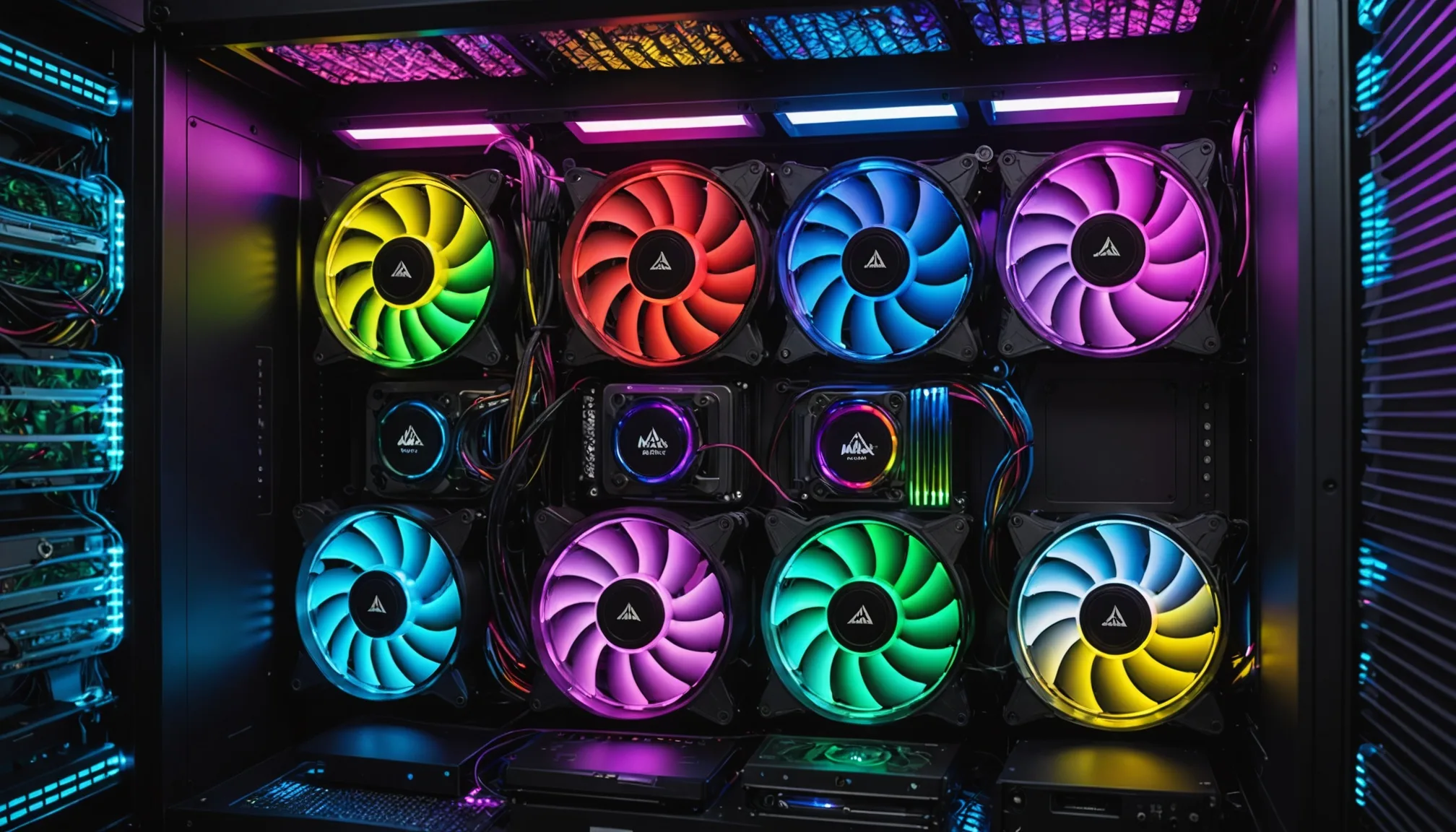
Pasang juga kipas casing untuk intake (depan/bawah) dan exhaust (belakang/atas). Konfigurasi airflow yang baik sangat penting untuk menjaga suhu komponen tetap optimal. Aturan umum adalah 2 kipas intake dan 1-2 kipas exhaust untuk positive air pressure.
Pemasangan Kartu Grafis dan Storage
Kartu grafis dipasang pada slot PCIe x16 yang biasanya berada paling dekat dengan processor. Lepas bracket slot PCIe pada casing sesuai kebutuhan, sejajarkan kartu grafis dengan slot, lalu tekan dengan mantap hingga terdengar klik dan latch mengunci. Kencangkan sekrup bracket ke casing.
Untuk storage, SSD M.2 sudah dipasang pada tahap awal. SATA SSD atau HDD dapat dipasang pada drive bay atau mounting bracket yang tersedia di casing. Hubungkan kabel SATA data ke motherboard dan kabel SATA power dari PSU.
Manajemen Kabel dan Koneksi Power
Manajemen kabel yang rapi tidak hanya membuat tampilan lebih estetis, tetapi juga meningkatkan airflow dan memudahkan maintenance di kemudian hari. Gunakan cable ties dan routing hole yang tersedia di casing untuk merapikan kabel di bagian belakang motherboard tray.
Hubungkan kabel power dari PSU ke komponen sesuai kebutuhan. Kabel utama yang harus terpasang adalah 24-pin ATX untuk motherboard, 8-pin EPS untuk CPU power (biasanya di pojok kiri atas motherboard), kabel PCIe 6+2 pin untuk kartu grafis, dan kabel SATA power untuk storage.
Jangan lupa hubungkan kabel front panel dari casing ke motherboard, termasuk power button, reset button, LED, dan USB header. Posisi pin biasanya tertera di manual motherboard dan harus dipasang dengan polaritas yang benar.
Testing dan BIOS Setup
Sebelum memasang side panel casing, lakukan testing pertama untuk memastikan semua komponen bekerja dengan baik. Hubungkan monitor ke output kartu grafis (bukan motherboard), keyboard, dan kabel power. Nyalakan PSU dan tekan tombol power.
Jika sistem menyala dan masuk ke BIOS, itu pertanda baik bahwa semua komponen terpasang dengan benar. Di BIOS, periksa apakah semua komponen terdeteksi dengan baik: processor, RAM dengan kapasitas dan speed yang benar, dan storage yang terpasang.
Optimasi Setting BIOS untuk Gaming
Untuk merakit PC gaming yang optimal, ada beberapa setting BIOS yang perlu dikonfigurasi. Aktifkan XMP/DOCP profile untuk RAM agar berjalan pada kecepatan rated-nya, bukan default JEDEC speed yang lebih lambat. Setting ini biasanya ada di menu overclock atau memory configuration.
Pastikan juga boot priority sudah diatur dengan benar, dengan SSD/HDD sistem operasi sebagai prioritas pertama. Aktifkan fitur virtualization jika Anda berencana menjalankan virtual machine atau emulator. Untuk pengguna AMD, pastikan Precision Boost Overdrive diaktifkan untuk performa optimal.
Instalasi Sistem Operasi dan Driver
Setelah yakin semua hardware berfungsi dengan baik, saatnya menginstal sistem operasi. Windows 11 adalah pilihan populer untuk gaming dengan dukungan DirectX 12 Ultimate dan fitur Auto HDR. Siapkan USB bootable dengan Windows installation media, masukkan ke port USB, dan boot dari USB tersebut.
Ikuti proses instalasi Windows hingga selesai. Setelah masuk ke desktop, langkah pertama adalah menginstal driver-driver penting, dimulai dari chipset driver dari website motherboard manufacturer, kemudian driver kartu grafis terbaru dari NVIDIA atau AMD.
Driver kartu grafis sangat penting untuk performa gaming optimal. Download driver terbaru langsung dari website official untuk mendapatkan optimasi game terkini dan bug fixes. Untuk NVIDIA, GeForce Experience juga menyediakan fitur otomatis untuk optimasi setting game.
Software Monitoring dan Benchmark
Instal software monitoring seperti HWiNFO64 atau MSI Afterburner untuk memantau suhu, clock speed, dan penggunaan komponen saat gaming. Ini penting untuk memastikan tidak ada thermal throttling atau komponen yang bekerja abnormal.
Lakukan benchmark dengan software seperti 3DMark atau game built-in benchmark untuk mengukur performa sistem. Bandingkan hasil dengan sistem serupa di internet untuk memastikan performa Anda sesuai ekspektasi. Jika performa di bawah rata-rata, periksa kembali setting BIOS dan driver.
Tips Perawatan dan Upgrade di Masa Depan
Merawat PC gaming sama pentingnya dengan proses perakitannya. Lakukan cleaning rutin setiap 3-6 bulan sekali untuk membersihkan debu yang menumpuk pada kipas dan heatsink. Gunakan compressed air atau blower untuk membersihkan debu tanpa merusak komponen.
Monitor suhu komponen secara berkala, terutama saat bermain game berat. Suhu CPU dan GPU yang ideal saat gaming adalah di bawah 80°C. Jika suhu melebihi threshold ini secara konsisten, pertimbangkan untuk mengganti thermal paste atau menambah kipas casing.
Untuk upgrade di masa depan, komponen yang paling impactful untuk ditingkatkan adalah kartu grafis, diikuti dengan RAM (upgrade ke 16GB jika masih 8GB) dan storage tambahan. Processor kelas menengah modern dapat bertahan 3-5 tahun sebelum perlu upgrade. Memahami gaya hidup dan kebutuhan gaming Anda, seperti yang dibahas di kategori lifestyle, dapat membantu menentukan prioritas upgrade yang tepat.
Sama seperti merawat kendaraan yang diulas di kategori otomotif, PC gaming juga memerlukan perhatian dan maintenance berkala agar tetap optimal. Update driver secara rutin, lakukan disk cleanup, dan defragment HDD (tidak perlu untuk SSD) untuk menjaga performa sistem tetap prima.
Kesimpulan
Merakit PC gaming kelas menengah dengan budget ekonomis adalah investasi cerdas yang memberikan kebebasan dalam memilih komponen sesuai kebutuhan dan anggaran. Dengan memahami kriteria pemilihan processor dan kartu grafis yang tepat, menentukan kapasitas PSU yang efisien, serta mengikuti tutorial pemasangan komponen dengan benar, siapa pun dapat memiliki sistem gaming yang powerful tanpa harus mengeluarkan biaya berlebihan.
Kunci sukses dalam perakitan adalah kesabaran, ketelitian, dan tidak terburu-buru. Manfaatkan berbagai sumber informasi seperti manual komponen, forum komunitas, dan video tutorial untuk memperdalam pemahaman. Dengan perawatan yang tepat dan upgrade strategis di masa depan, PC gaming yang Anda rakit dapat memberikan pengalaman bermain game yang memuaskan selama bertahun-tahun, menjadikan proses merakit PC gaming sebagai pengalaman yang sangat berharga dan memuaskan.